Прив'язка веб-сервера до домену
Як прив’язати динамічну карту/інший веб-сервер до домену?
Якщо у вас є веб-сервер (наприклад, динамічна карта Minecraft через Dynmap, BlueMap або Panel сервера), ви можете легко прив’язати його до свого домену через Cloudflare. Це займе буквально пару кліків!
Що можна прив’язати до домену:
- 🗺️ Динамічні карти (Dynmap, BlueMap, Pl3xMap)
- 🎮 Панелі керування серверами (Pterodactyl, Multicraft)
- 🌐 Веб-сайти на вашому сервері
- 📊 Моніторинг та статистика
- 🔧 Будь-який інший веб-сервіс на вашому порту
Як перенести домен на Cloudflare?
Якщо у вас ще немає домену в Cloudflare, спочатку його потрібно перенести:
Швидка інструкція:
- Зареєструйтеся на Cloudflare (безкоштовно)
- Додайте ваш домен — натисніть “Add Site” та введіть ваш домен
- Виберіть тариф — виберіть безкоштовний план (Free)
- Cloudflare покаже ваші поточні DNS-записи — перевірте та підтвердіть
- Змініть NS-сервери у реєстратора — Cloudflare покаже 2 адреси NS-серверів
- Зайдіть на сайт реєстратора (де купували домен) та замініть NS-сервери на ті, що дав Cloudflare
- Зачекайте — DNS-сервери оновляться протягом 24-48 годин (зазвичай швидше)
Детальні інструкції з перенесення домену:
Покрокова інструкція прив’язки веб-сервера
Крок 1: Створіть A-запис з проксуванням
- Відкрийте панель керування Cloudflare
- Виберіть ваш домен
- Перейдіть до DNS → Records
- Натисніть Add record
Заповніть поля:
| Поле | Значення | Опис |
|---|---|---|
| Type | A |
Тип запису |
| Name | map |
Піддомен (можете обрати будь-який: map, dynmap, web, panel тощо) |
| IPv4 address | 123.45.67.89 |
IP-адреса вашого сервера |
| Proxy status | 🟠 ON | Помаранчева хмаринка має бути увімкнена! |
| TTL | Auto |
Залиште без змін |
Важлива відмінність від налаштування Minecraft сервера:
Для веб-сервера Proxy Status (помаранчева хмаринка) має бути УВІМКНЕНА (помаранчева)!
Це дозволить використовувати функції Cloudflare, включаючи проксування портів.
Приклад налаштування:

Натисніть Save.
Крок 2: Налаштуйте Origin Rules для перенаправлення портів
Тепер потрібно налаштувати правило, яке буде перенаправляти запити на потрібний порт вашого веб-сервера.
- У панелі Cloudflare перейдіть до Rules → Overview
- Натисніть Create rule
- Виберіть Origin rule
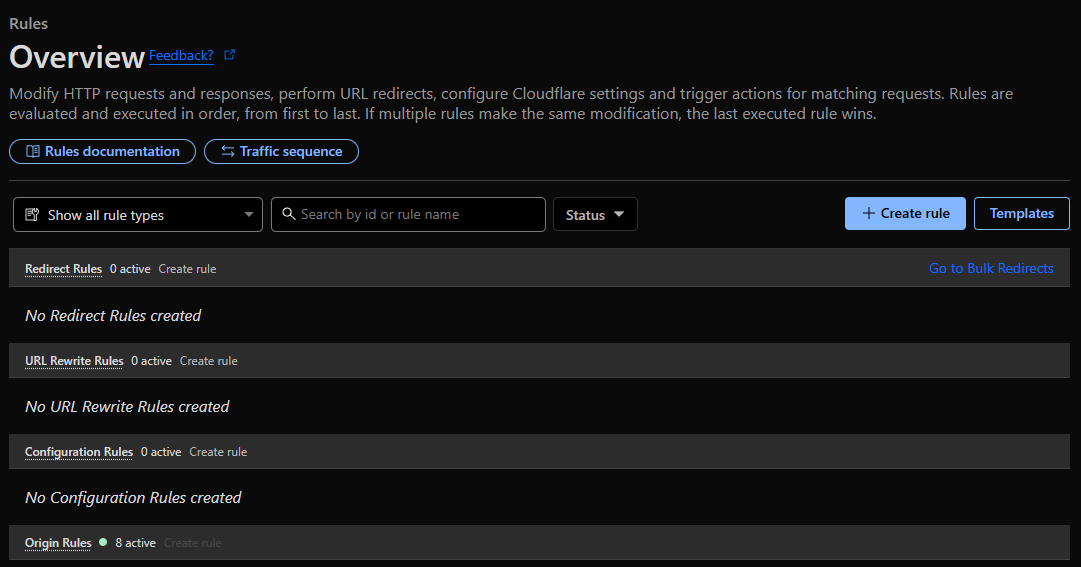
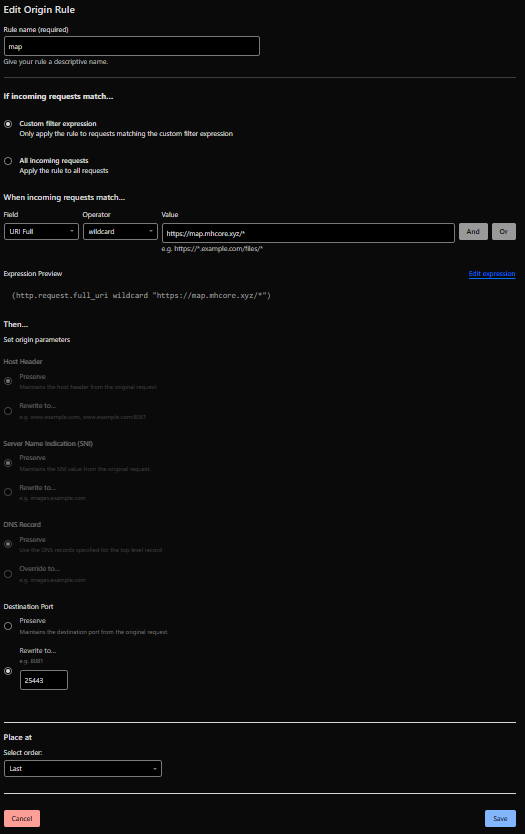
Заповніть форму правила:
Rule name (Назва правила):
Map Port Forwarding(або будь-яка інша зрозуміла вам назва)
When incoming requests match… (Умова):
Виберіть:
- Field:
URL Full - Operator:
wildcard - Value:
https://map.mhcore.xyz/*(ваш піддомен з A-записом)
Then… (Дія):
У розділі Destination Port виберіть:
- Rewrite to:
25443(вкажіть порт вашого веб-сервера)
Приклад заповнення:
Крок 3: Збережіть та розгорніть правило
- Перевірте всі налаштування
- Натисніть Deploy
- Cloudflare застосує правило автоматично
Готово! Тепер ваш веб-сервер доступний за адресою:
https://map.mhcore.xyzЗверніть увагу: Cloudflare автоматично додасть HTTPS (SSL-сертифікат), навіть якщо ваш сервер використовує тільки HTTP!
Крок 4: Перевірка роботи
- Відкрийте браузер
- Перейдіть за адресою вашого піддомену (наприклад,
https://map.mhcore.xyz) - Ви повинні побачити вашу динамічну карту або веб-інтерфейс!
Зверніть увагу:
- Перше підключення може зайняти кілька секунд
- SSL-сертифікат створюється автоматично та безкоштовно
- Cloudflare буде кешувати статичні файли для прискорення завантаження
Множинні веб-сервіси на одному домені
Ви можете створити кілька піддоменів для різних сервісів:
Приклад структури:
| Піддомен | Сервіс | Порт | Origin Rule |
|---|---|---|---|
map.mhcore.xyz |
Dynmap | 8123 | URL Full wildcard map.mhcore.xyz → Port 8123 |
bluemap.mhcore.xyz |
BlueMap | 8100 | URL Full wildcard bluemap.mhcore.xyz → Port 8100 |
panel.mhcore.xyz |
Pterodactyl | 8080 | URL Full wildcard panel.mhcore.xyz → Port 8080 |
stats.mhcore.xyz |
Статистика | 3000 | URL Full wildcard stats.mhcore.xyz → Port 3000 |
Для кожного сервісу:
- Створіть окремий A-запис з увімкненим проксуванням
- Створіть окреме Origin Rule з відповідним портом
Переваги використання Cloudflare
✅ Безкоштовний SSL — автоматичний HTTPS для вашого сайту
✅ DDoS захист — захист від атак
✅ Кешування — прискорення завантаження статичних файлів
✅ CDN — ваш сайт буде швидше завантажуватися по всьому світу
✅ Приховування IP — ваша реальна IP-адреса сервера буде прихована
✅ Аналітика — безкоштовна статистика відвідувань
Можливі проблеми та рішення
❌ Помилка 521 “Web server is down”
Причина: Cloudflare не може підключитися до вашого сервера
Рішення:
- Перевірте, що веб-сервер запущений і працює
- Переконайтеся, що порт відкритий у файрволі
- Перевірте правильність IP-адреси в A-записі
- Переконайтеся, що порт у Origin Rule вказаний правильно
❌ Помилка 522 “Connection timed out”
Причина: Cloudflare не може достукатися до сервера за відведений час
Рішення:
- Перевірте доступність сервера ззовні (через онлайн-сканери портів)
- Переконайтеся, що порт не блокується провайдером
- Перевірте налаштування файрвола на сервері
❌ Нескінченне завантаження або “Too many redirects”
Причина: Неправильні налаштування SSL/TLS
Рішення:
- Перейдіть до SSL/TLS → Overview
- Встановіть режим Flexible (якщо ваш сервер не використовує HTTPS)
- Або встановіть Full (якщо ваш сервер використовує самопідписаний сертифікат)
❌ Сторінка відкривається, але стилі/скрипти не завантажуються
Причина: Змішаний контент (Mixed Content) — HTTPS сторінка завантажує HTTP ресурси
Рішення:
- Перейдіть до SSL/TLS → Edge Certificates
- Увімкніть Always Use HTTPS
- Увімкніть Automatic HTTPS Rewrites
Налаштування SSL/TLS
Для коректної роботи веб-сервера через Cloudflare налаштуйте SSL:
- Перейдіть до SSL/TLS → Overview
- Виберіть підхожий режим:
| Режим | Коли використовувати |
|---|---|
| Flexible | Ваш сервер використовує тільки HTTP (без SSL) |
| Full | Ваш сервер використовує HTTPS з самопідписаним сертифікатом |
| Full (strict) | Ваш сервер використовує HTTPS з довіреним сертифікатом |
Приклади використання
Приклад 1: Dynmap для Minecraft сервера
Домен: map.mhcore.xyz
IP: 123.45.67.89
Порт Dynmap: 8123

A-запис:
- Name: map
- IP: 123.45.67.89
- Proxy: ON

Origin Rule:
- URL Full wildcard http://map.mhcore.xyz/*
- Rewrite to port 8123
Результат: https://map.mhcore.xyz покаже вашу Dynmap!
Приклад 2: Панель керування Pterodactyl
Домен: panel.mhcore.xyz
IP: 123.45.67.89
Порт Panel: 8080

A-запис:
- Name: panel
- IP: 123.45.67.89
- Proxy: ON

Origin Rule:
- URL Full wildcard https://panel.mhcore.xyz/*
- Rewrite to port 8080
Результат: https://panel.mhcore.xyz відкриє панель керування!
Корисні посилання
- Офіційна документація Cloudflare Rules
- Cloudflare SSL/TLS Configuration
- Troubleshooting Cloudflare Errors
Потрібна допомога?
Якщо у вас виникли складнощі з налаштуванням веб-сервера через Cloudflare, зверніться до підтримки вашого хостингу або на форуми спільноти Cloudflare.