Прив'язка домену до Minecraft сервера
Як замість IP-адреси використовувати свій домен?
Прив’язка домену до сервера необхідна для того, щоб зробити процес підключення простішим та швидшим. Зазвичай для підключення використовується IP-адреса, яка може бути довгою та складною для запам’ятовування (123.45.67.89:1234).
Якщо ви прив’яжете домен, наприклад, play.mhcore.xyz, то гравцям буде простіше його запам’ятати, що може допомогти з залученням аудиторії на ваш сервер.
Навіщо це потрібно?
- Легко запам’ятати:
play.mhcore.xyzзамість123.45.67.89:25565 - Професійний вигляд вашого сервера
- Можливість змінити хостинг без зміни адреси для гравців
Підготовка
Важливо пам’ятати!
Для початку вам необхідно:
- Придбати домен (наприклад, на Namecheap, GoDaddy, REG.RU тощо)
- Перенести його в Cloudflare (безкоштовно, але обов’язково для цієї інструкції)
Якщо у вас вже є домен у Cloudflare — переходьте до наступного кроку!
Покрокова інструкція
Крок 1: Відкрийте панель керування Cloudflare
- Перейдіть на сайт Cloudflare
- Увійдіть до свого акаунту
- Ви побачите список всіх ваших доменів
Крок 2: Виберіть домен
Зі списку доменів виберіть той, який хочете використовувати для вашого Minecraft сервера.
Крок 3: Перейдіть до вкладки “DNS”
У верхньому меню знайдіть та натисніть на розділ DNS → Records.
Метод 1: Налаштування через A-запис (Рекомендується)
Крок 4: Створіть новий A-запис
Натисніть кнопку Add record та заповніть поля наступним чином:
| Поле | Значення | Опис |
|---|---|---|
| Type | A |
Тип запису |
| Name | play |
Будь-яка назва (піддомен) |
| IPv4 address | 123.45.67.89 |
IP-адреса вашого сервера БЕЗ ПОРТУ |
| Proxy status | 🔴 OFF | Помаранчева хмаринка має бути вимкнена (сіра) |
| TTL | Auto |
Залиште без змін |
Критично важливо:
- Proxy Status (помаранчева хмаринка) ОБОВ’ЯЗКОВО має бути вимкнена!
- В IPv4 вказуйте IP БЕЗ ПОРТУ (наприклад,
123.45.67.89, а не123.45.67.89:25565)
Приклад налаштування A-запису:

Збережіть запис, натиснувши Save.
Крок 5: Створіть новий SRV-запис
Тепер створіть SRV-запис для вказівки порту сервера. Натисніть Add record та заповніть:
| Поле | Значення | Опис |
|---|---|---|
| Type | SRV |
Тип запису |
| Name | _minecraft._tcp.play |
Формат: _minecraft._tcp.(ваш_піддомен) |
| Service | _minecraft |
Автоматично заповниться |
| Protocol | TCP |
Автоматично заповниться |
| TTL | Auto |
Залиште без змін |
| Priority | 5 |
Пріоритет запису |
| Weight | 5 |
Вага запису |
| Port | 25565 |
Порт вашого Minecraft сервера |
| Target | play.mhcore.xyz |
Формат: (назва_A-запису).(ваш_домен) |
Розбір полів SRV-запису:
- Name:
_minecraft._tcp.playозначає, що сервер буде доступний за адресоюplay.mhcore.xyz - Port: Вкажіть порт вашого Minecraft сервера (зазвичай
25565або інший) - Target: Має вказувати на A-запис, який ви створили (наприклад,
play.mhcore.xyz)
Приклад налаштування SRV-запису:
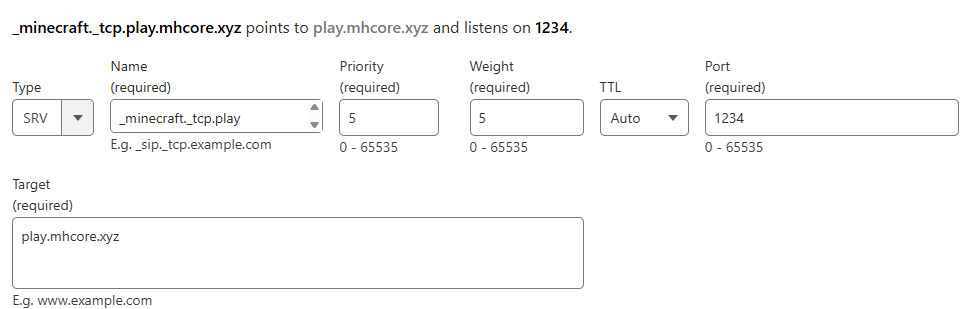
Збережіть запис, натиснувши Save.
Метод 2: Налаштування без A-запису (Альтернатива)
Якщо ваш сервер розміщений на хостингу MHCore, ви можете використовувати адресу ноди напряму:
Крок 4 (альтернатива): Створіть тільки SRV-запис
| Поле | Значення |
|---|---|
| Type | SRV |
| Name | _minecraft._tcp.play |
| Priority | 5 |
| Weight | 5 |
| Port | 25565 (порт вашого сервера) |
| Target | node1.mhcore.xyz (назва вашої ноди) |
Для користувачів MHCore:
В Target вкажіть адресу вашої ноди у форматі: (назва_ноди).mhcore.xyz
Приклад: node1.mhcore.xyz, node2.mhcore.xyz тощо.
Результат
Згідно з прикладом вище, ваш сервер буде доступний за адресою:
play.mhcore.xyzГравці зможуть підключитися до сервера, просто ввівши цю адресу в Minecraft, без вказівки порту!
Готово! 🎉
Тепер гравці можуть підключатися до вашого сервера за гарною та запам’ятовуваною адресою!
Час застосування змін
Зверніть увагу:
DNS-записи можуть застосовуватися не миттєво. Зазвичай зміни набувають чинності:
- Cloudflare: 1-5 хвилин
- По всьому світу: від 1 години до 48 годин (через кешування DNS)
Якщо домен одразу не працює — зачекайте 10-15 хвилин та спробуйте знову.
Часті помилки та їх вирішення
❌ Помилка: “Невідомий хост” або “Unknown host”
Причини:
- DNS-записи ще не поширилися
- Помилка в налаштуванні A-запису
- Proxy Status увімкнений (помаранчева хмаринка)
Рішення:
- Перевірте, що Proxy Status вимкнений для A-запису
- Зачекайте 15-30 хвилин
- Очистіть DNS-кеш на комп’ютері:
- Windows:
ipconfig /flushdns - macOS:
sudo dscacheutil -flushcache - Linux:
sudo systemd-resolve --flush-caches
- Windows:
❌ Помилка: Підключення за доменом працює, але з неправильним портом
Причина: SRV-запис налаштований неправильно або відсутній
Рішення:
- Перевірте наявність SRV-запису
- Переконайтеся, що порт вказаний правильно
- Перевірте формат Name:
_minecraft._tcp.(піддомен)
❌ Cloudflare показує помилку при створенні запису
Причина: Неправильний формат даних
Рішення:
- Переконайтеся, що Target закінчується на
.або містить повне доменне ім’я - Перевірте, що всі обов’язкові поля заповнені
- Використовуйте тільки дозволені символи (a-z, 0-9, дефіс, крапка)
Додаткові можливості
Кілька серверів на одному домені
Ви можете створити кілька піддоменів для різних серверів:
play.mhcore.xyz— основний серверlobby.mhcore.xyz— лобі серверcreative.mhcore.xyz— креативний режимminigames.mhcore.xyz— міні-ігри
Для кожного створіть окремі A та SRV записи з різними іменами та портами!
Використання CNAME замість A-запису
Якщо ваш хостинг надає виділену адресу (наприклад, server123.hosting.com), ви можете використовувати CNAME-запис замість A-запису:
| Поле | Значення |
|---|---|
| Type | CNAME |
| Name | play |
| Target | server123.hosting.com |
| Proxy status | OFF |
Корисні посилання
Потрібна допомога?
Якщо у вас виникли складнощі з налаштуванням домену, зверніться до підтримки вашого хостингу або Cloudflare.