Привязка домена к Minecraft серверу
Как вместо IP-адреса использовать свой домен?
Привязка домена к серверу необходима для того, чтобы сделать процесс подключения проще и быстрее. Обычно для подключения используется IP-адрес, который может быть длинным и сложным для запоминания (123.45.67.89:1234).
Если вы привяжете домен, например, play.mhcore.xyz, то игрокам будет проще его запомнить, что может помочь с привлечением аудитории на ваш сервер.
Зачем это нужно?
- Легко запомнить:
play.mhcore.xyzвместо123.45.67.89:25565 - Профессиональный вид вашего сервера
- Возможность сменить хостинг без изменения адреса для игроков
Подготовка
Важно помнить!
Для начала вам необходимо:
- Приобрести домен (например, на Namecheap, GoDaddy, REG.RU и т.д.)
- Перенести его в Cloudflare (бесплатно, но обязательно для этой инструкции)
Если у вас уже есть домен в Cloudflare — переходите к следующему шагу!
Пошаговая инструкция
Шаг 1: Откройте панель управления Cloudflare
- Перейдите на сайт Cloudflare
- Войдите в свой аккаунт
- Вы увидите список всех ваших доменов
Шаг 2: Выберите домен
Из списка доменов выберите тот, который хотите использовать для вашего Minecraft сервера.
Шаг 3: Перейдите во вкладку “DNS”
В верхнем меню найдите и нажмите на раздел DNS → Records.
Метод 1: Настройка через A-запись (Рекомендуется)
Шаг 4: Создайте новую A-запись
Нажмите кнопку Add record и заполните поля следующим образом:
| Поле | Значение | Описание |
|---|---|---|
| Type | A |
Тип записи |
| Name | play |
Любое название (поддомен) |
| IPv4 address | 123.45.67.89 |
IP-адрес вашего сервера БЕЗ ПОРТА |
| Proxy status | 🔴 OFF | Оранжевое облачко должно быть выключено (серое) |
| TTL | Auto |
Оставьте без изменений |
Критически важно:
- Proxy Status (оранжевое облачко) ОБЯЗАТЕЛЬНО должно быть выключено!
- В IPv4 указывайте IP БЕЗ ПОРТА (например,
123.45.67.89, а не123.45.67.89:25565)
Пример настройки A-записи:

Сохраните запись, нажав Save.
Шаг 5: Создайте новую SRV-запись
Теперь создайте SRV-запись для указания порта сервера. Нажмите Add record и заполните:
| Поле | Значение | Описание |
|---|---|---|
| Type | SRV |
Тип записи |
| Name | _minecraft._tcp.play |
Формат: _minecraft._tcp.(ваш_поддомен) |
| Service | _minecraft |
Автоматически заполнится |
| Protocol | TCP |
Автоматически заполнится |
| TTL | Auto |
Оставьте без изменений |
| Priority | 5 |
Приоритет записи |
| Weight | 5 |
Вес записи |
| Port | 25565 |
Порт вашего Minecraft сервера |
| Target | play.mhcore.xyz |
Формат: (название_A-записи).(ваш_домен) |
Разбор полей SRV-записи:
- Name:
_minecraft._tcp.playозначает, что сервер будет доступен по адресуplay.mhcore.xyz - Port: Укажите порт вашего Minecraft сервера (обычно
25565или другой) - Target: Должен указывать на A-запись, которую вы создали (например,
play.mhcore.xyz)
Пример настройки SRV-записи:
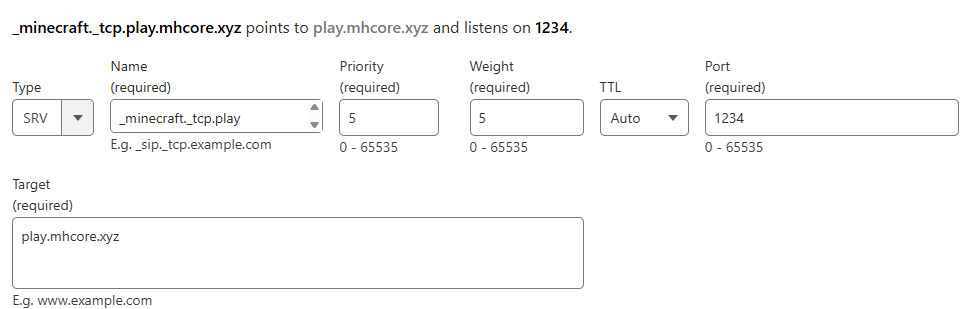
Сохраните запись, нажав Save.
Метод 2: Настройка без A-записи (Альтернатива)
Если ваш сервер размещён на хостинге MHCore, вы можете использовать адрес ноды напрямую:
Шаг 4 (альтернатива): Создайте только SRV-запись
| Поле | Значение |
|---|---|
| Type | SRV |
| Name | _minecraft._tcp.play |
| Priority | 5 |
| Weight | 5 |
| Port | 25565 (порт вашего сервера) |
| Target | node1.mhcore.xyz (название вашей ноды) |
Для пользователей MHCore:
В Target укажите адрес вашей ноды в формате: (название_ноды).mhcore.xyz
Пример: node1.mhcore.xyz, node2.mhcore.xyz и т.д.
Результат
Согласно примеру выше, ваш сервер будет доступен по адресу:
play.mhcore.xyzИгроки смогут подключиться к серверу, просто введя этот адрес в Minecraft, без указания порта!
Готово! 🎉
Теперь игроки могут подключаться к вашему серверу по красивому и запоминающемуся адресу!
Время применения изменений
Обратите внимание:
DNS-записи могут применяться не мгновенно. Обычно изменения вступают в силу:
- Cloudflare: 1-5 минут
- По всему миру: от 1 часа до 48 часов (из-за кеширования DNS)
Если домен сразу не работает — подождите 10-15 минут и попробуйте снова.
Частые ошибки и их решение
❌ Ошибка: “Неизвестный хост” или “Unknown host”
Причины:
- DNS-записи ещё не распространились
- Ошибка в настройке A-записи
- Proxy Status включён (оранжевое облачко)
Решение:
- Проверьте, что Proxy Status выключен для A-записи
- Подождите 15-30 минут
- Очистите DNS-кеш на компьютере:
- Windows:
ipconfig /flushdns - macOS:
sudo dscacheutil -flushcache - Linux:
sudo systemd-resolve --flush-caches
- Windows:
❌ Ошибка: Подключение по домену работает, но с неправильным портом
Причина: SRV-запись настроена неправильно или отсутствует
Решение:
- Проверьте наличие SRV-записи
- Убедитесь, что порт указан правильно
- Проверьте формат Name:
_minecraft._tcp.(поддомен)
❌ Cloudflare показывает ошибку при создании записи
Причина: Неправильный формат данных
Решение:
- Убедитесь, что Target оканчивается на
.или содержит полное доменное имя - Проверьте, что все обязательные поля заполнены
- Используйте только разрешённые символы (a-z, 0-9, дефис, точка)
Дополнительные возможности
Несколько серверов на одном домене
Вы можете создать несколько поддоменов для разных серверов:
play.mhcore.xyz— основной серверlobby.mhcore.xyz— лобби серверcreative.mhcore.xyz— креативный режимminigames.mhcore.xyz— мини-игры
Для каждого создайте отдельные A и SRV записи с разными именами и портами!
Использование CNAME вместо A-записи
Если ваш хостинг предоставляет выделенный адрес (например, server123.hosting.com), вы можете использовать CNAME-запись вместо A-записи:
| Поле | Значение |
|---|---|
| Type | CNAME |
| Name | play |
| Target | server123.hosting.com |
| Proxy status | OFF |
Полезные ссылки
- Официальная документация Cloudflare DNS
- Проверка DNS-записей онлайн
- Руководство по DNS для начинающих
Нужна помощь?
Если у вас возникли сложности с настройкой домена, обратитесь в поддержку вашего хостинга или Cloudflare.